
Appearance
飞书配置教程
要将小红书数据同步到飞书多维表格 (Feishu Base),你需要获取以下 4 个信息:
- App ID
- App Secret
- App Token
- Table ID
第一步:创建飞书自建应用
为了安全地读写你的表格,需要创建一个专属的飞书应用机器人。
- 登录 飞书开放平台 (需要飞书管理员权限或申请权限)。
- 点击 "创建企业自建应用"。
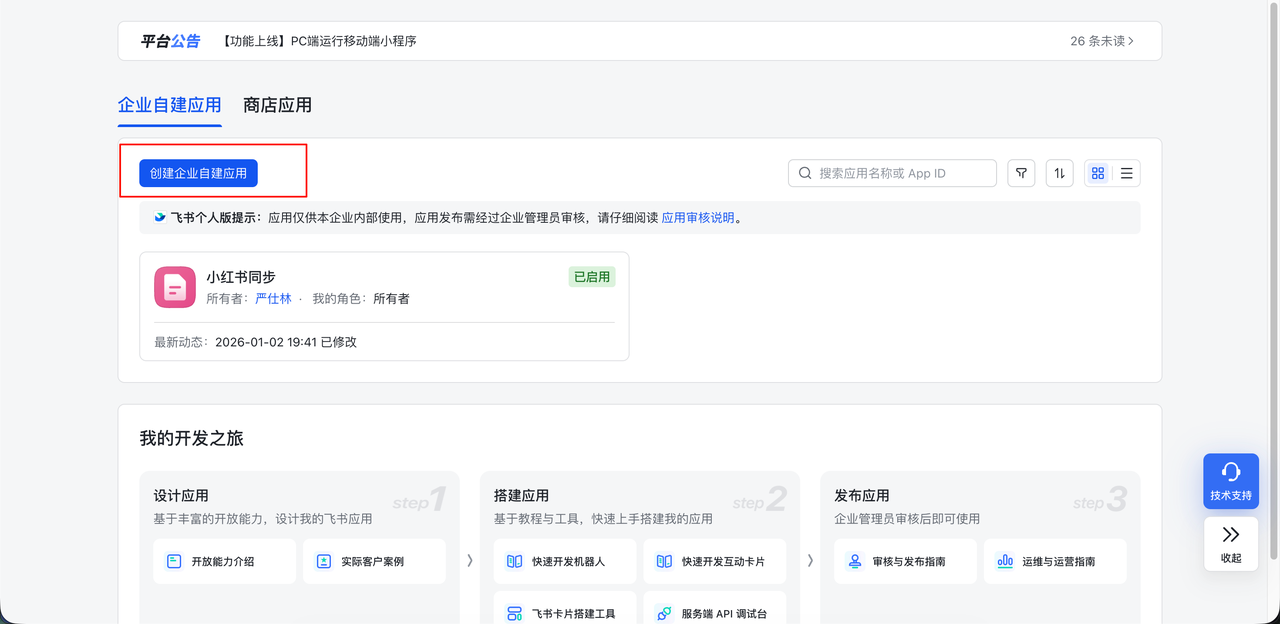
- 填写基本信息(名称可填"红薯同步助手"),创建完成后进入应用详情页。
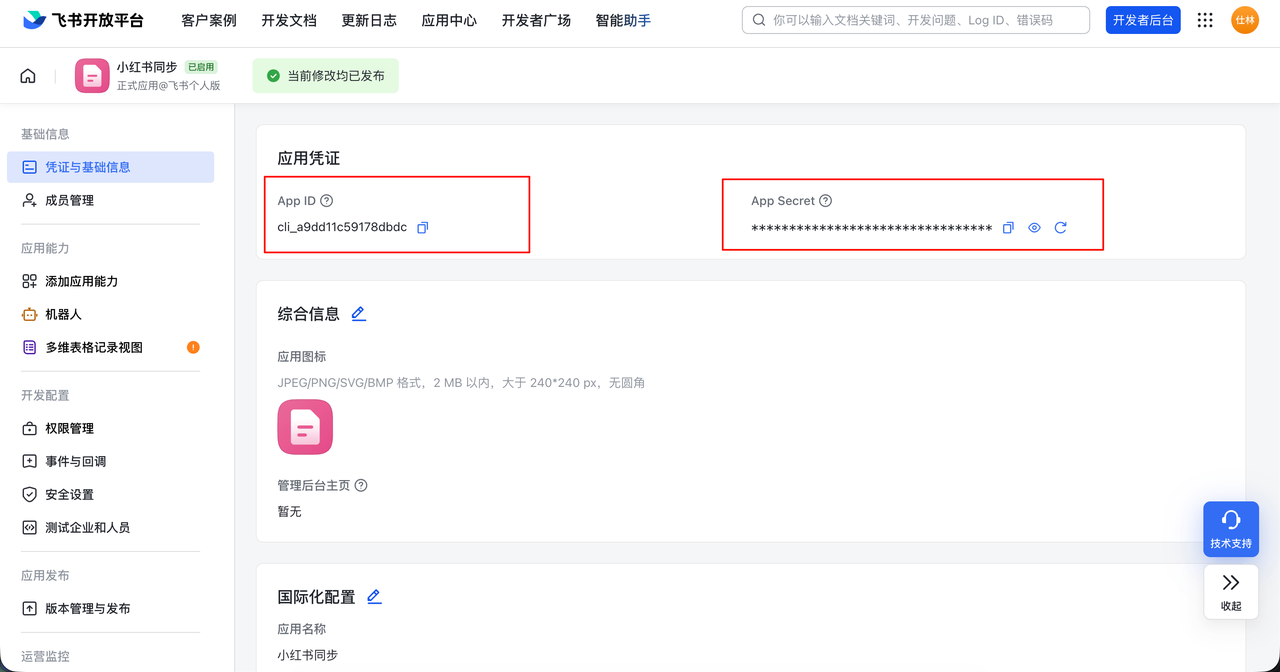
- 在左侧菜单 "凭证与基础信息" 中,找到 App ID 和 App Secret,复制并保存。
开启权限
- 点击左侧 "权限管理"。
- 搜索并开通以下权限:
base:app:read(获取多维表格信息)base:app:update(更新多维表格)base:field:read(获取字段信息)base:field:update(更新字段)base:record:create(新增记录)bitable:app(查看、评论、编辑和管理多维表格)

也可以直接参考以下 JSON 配置,通过批量导入权限进行开通。
json
{
  "scopes": {
    "tenant": [
      "base:app:read",
      "base:app:update",
      "base:field:read",
      "base:field:update",
      "base:record:create",
      "bitable:app"
    ],
    "user": []
  }
}
第二步:准备多维表格
在飞书云文档中导入多维表格模版 点击下载模版 (下载压缩包解压后的.base文件,上传至飞书云盘即可创建多维表格) 请确保多维表格上传到云盘中,而不是云文档,云文档的权限要求不一样。
观察表格的 URL 链接,格式通常如下:
https://feishu.cn/base/bascngXXXXXXXXXXXX?table=tblYYYYYYYYYYYY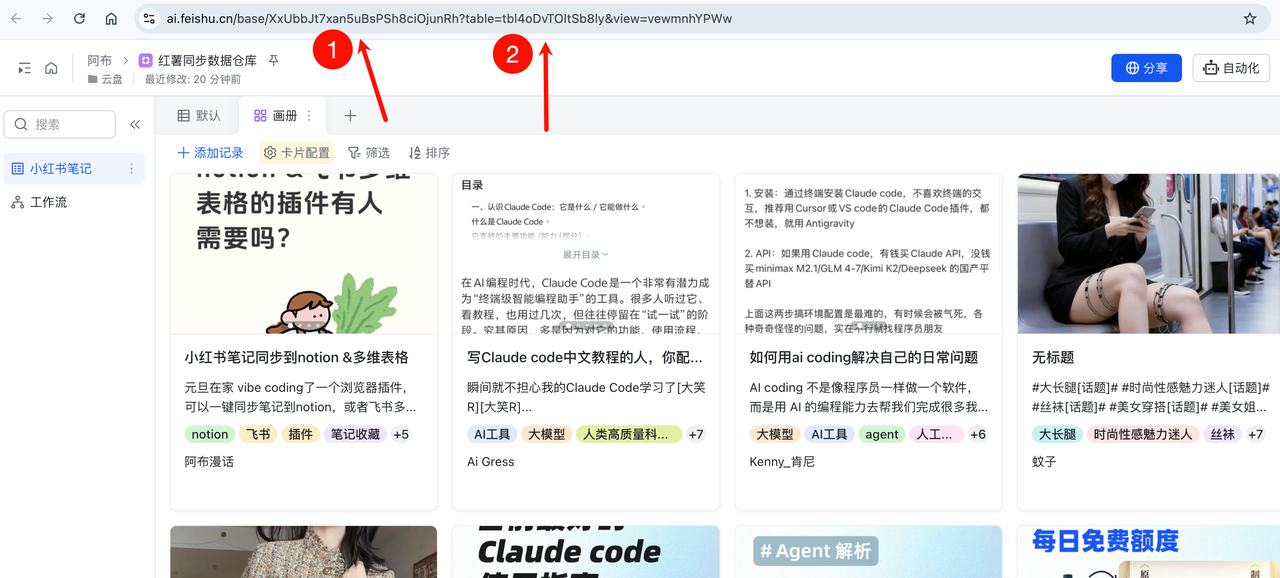
App Token:
base/之后,?之前的部分。即bascngXXXXXXXXXXXX。Table ID:
table=之后,&之前的部分。即tblYYYYYYYYYYYY。
字段对应关系 (支持中文)
RedSync 会自动识别表格的列名,无论你是使用中文还是英文。以下是支持的列名对照表:
| 默认字段 | 你可以修改为 (任选其一) | 说明 |
|---|---|---|
| 笔记id | Note ID, ID, 笔记id | 必填,唯一标识 (文本) |
| 标题 | Title, Name, 标题 | 笔记标题 (文本) |
| 链接 | URL, Link, Note URL, 链接 | 笔记跳转链接 (链接) |
| 昵称 | Author, Nickname, 昵称, 作者 | 博主昵称 (文本) |
| 用户主页url | User URL, Home URL, 用户主页url | 博主主页链接 (链接) (New) |
| 笔记类型 | Type, Note Type, 笔记类型 | 图文/视频 (单选) |
| 上传时间 | Date, Publish Date, 上传时间, 发布时间 | 笔记发布时间 (日期) |
| 图片 | Images, Pics, 图片 | 笔记图片 (附件) |
| 视频 | Video, 视频 | 重要: 视频文件 (附件,支持大文件上传) |
| 标签 | Tags, 标签 | 笔记标签 (多选) |
| 点赞数量 | Likes, 点赞, 点赞数量 | (数字) |
| 收藏数量 | Collects, 收藏, 收藏数量 | (数字) |
| 评论数量 | Comments, 评论, 评论数量 | (数字) |
| 分享数量 | Shares, 分享, 分享数量 | (数字) (New) |
| ip归属地 | IP, Location, ip归属地 | 发布地 IP (文本) (New) |
💡 提示:
- 你不需要包含所有列。如果只想同步图片,保留"图片"列即可。插件会自动匹配存在的列进行填空。
- 视频字段:请务必使用**“附件”**类型,不要使用“图片”类型,否则视频无法正常播放。
第三步:添加机器人助手
- 在刚才创建的多维表格页面右上角,点击 "..."(更多) -> "添加文档应用"。
- 搜索你在第一步创建的应用名称(如"红薯同步助手"),点击添加。
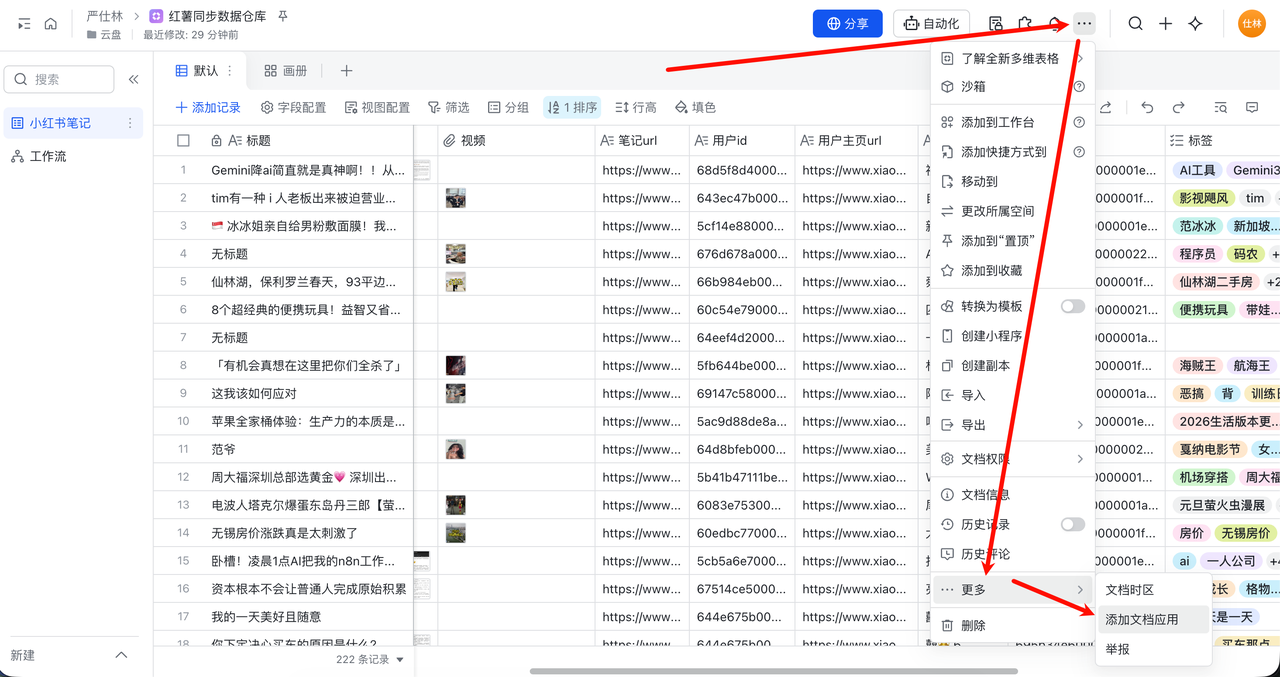
注意:这一步至关重要,否则插件无权写入数据。
第四步:填入 RedSync
打开 RedSync 插件 -> 设置 -> 飞书配置。
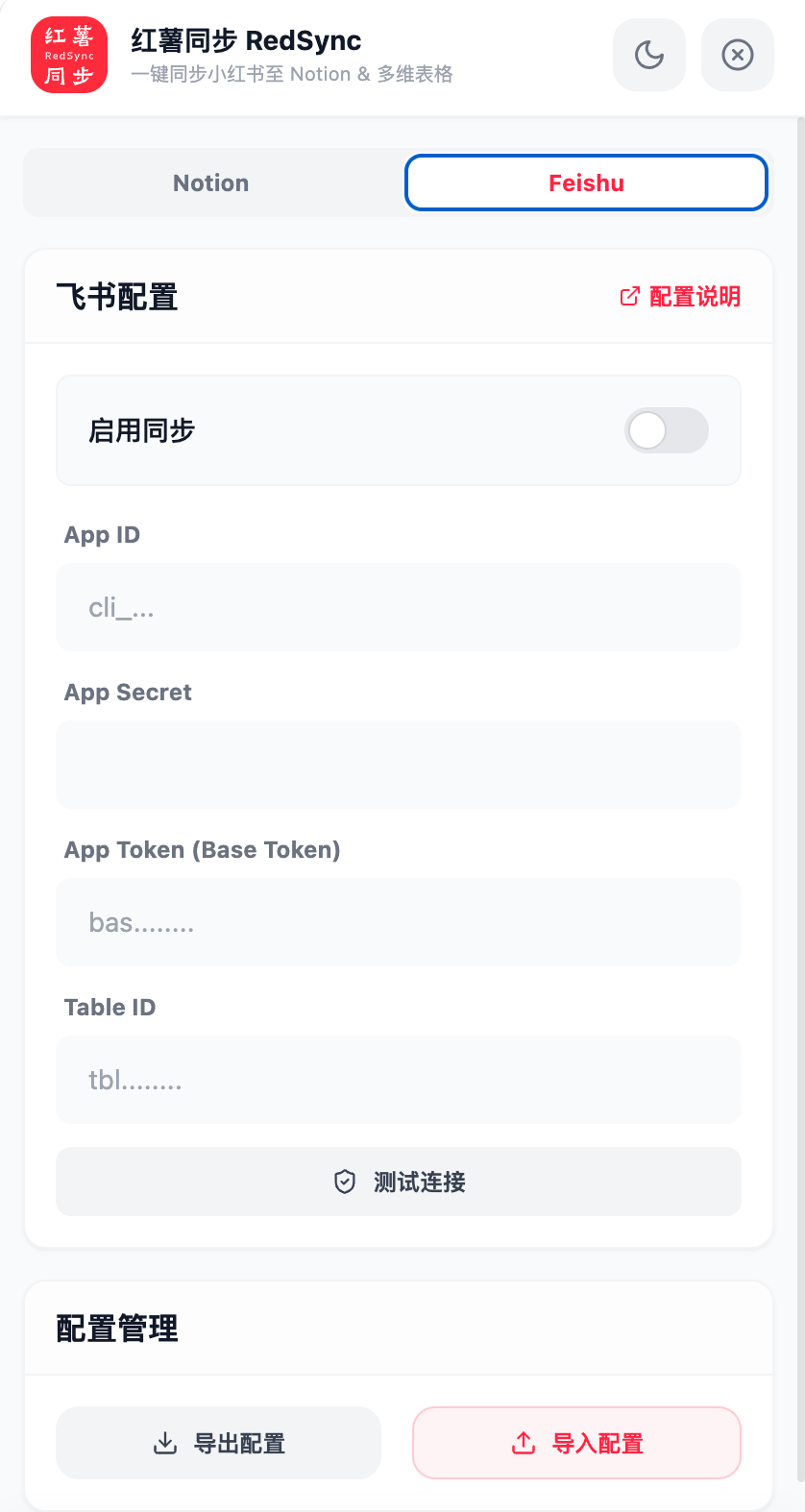
依次填入上述 4 个参数,点击保存。
可点击测试连接是否连接成功。