Appearance
插件安装教程
我们提供 Edge 商店版(推荐)、Chrome 商店版 以及 离线包安装(通用)三种安装方式。请根据您使用的浏览器选择适合的方式。


方式一:Edge 浏览器商店安装
如果您使用的是 Microsoft Edge 浏览器,这是最简单的方式。
- 点击上方的 "安装 Edge 商店版" 按钮,跳转至 Edge 插件商店。
- 点击右上角的 "获取 (Get)" 按钮,确认添加扩展即可。
- 安装完成后,无需更多配置,直接登录小红书即可使用。
方式二:Chrome 浏览器商店安装
如果您使用的是 Google Chrome 浏览器,建议通过官方商店安装以获得自动更新。
- 点击上方的 "Chrome 商店版" 按钮,跳转至 Chrome Web Store。
- 点击右侧的 "添加至 Chrome (Add to Chrome)" 按钮,确认添加扩展即可。
- 安装完成后,登录小红书网页版即可开始使用。
方式三:离线包安装 (通用)
如果您无法访问应用商店,或者使用的是 Arc、Brave 等浏览器,可以手动安装 .crx 离线包。这种方式支持直接覆盖旧版本,不会丢失您的激活状态。
1. 下载文件
- 点击上方的 "离线安装包 (.crx)" 按钮,下载最新的格式文件。
- 提示:如果点击下载没反应或报错,请尝试鼠标右键点击按钮 -> 链接另存为进行下载。
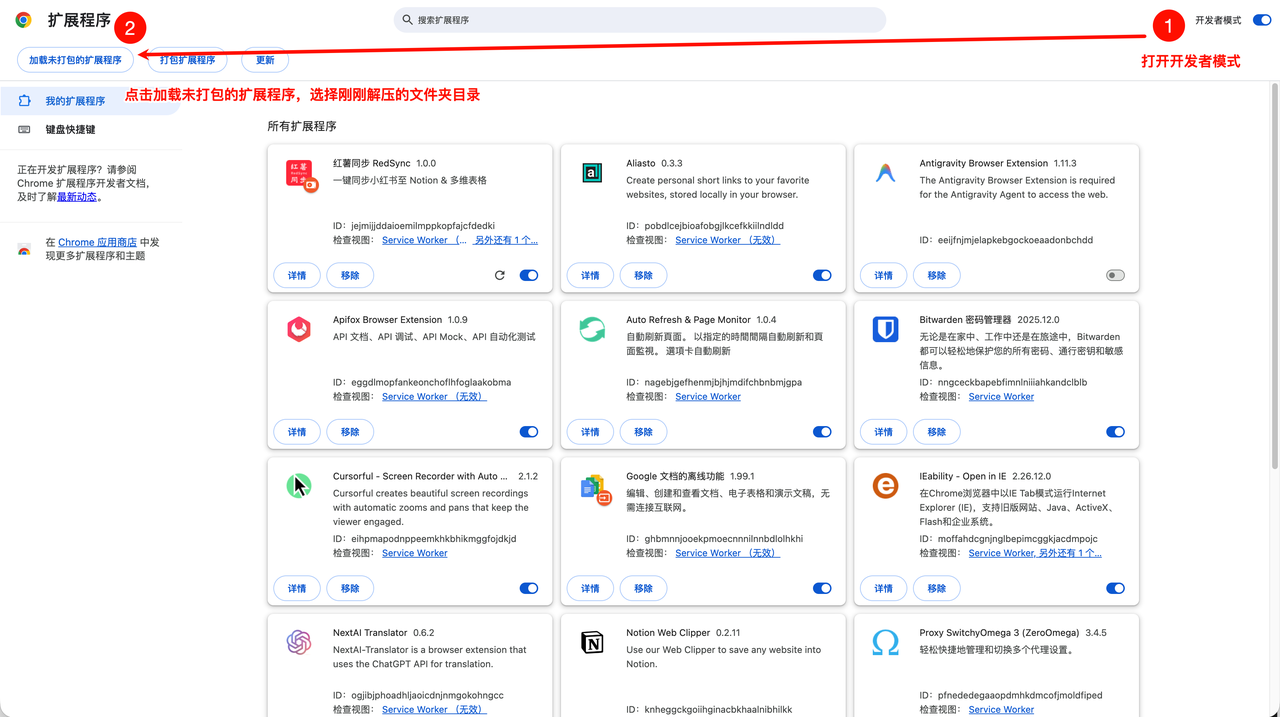
2. 开启开发者模式
- 打开浏览器扩展管理页面:
- Chrome: 在地址栏输入
chrome://extensions并回车。 - Arc: 菜单栏 -> Extensions -> Manage Extensions。
- Chrome: 在地址栏输入
- 在页面右上角,开启 "开发者模式" (Developer mode) 开关。
3. 拖拽安装
- 将下载好的
redsync-extension.crx文件直接拖拽到扩展管理页面中。 - 浏览器会提示 "要添加红薯同步吗?",点击 "添加扩展程序"。
- 安装成功后,插件会自动覆盖旧版本并保留所有数据。
常见问题
Q: 每次打开浏览器都提示 "请停用以开发者模式运行的扩展程序"?
A: 这是 Chrome 对开发者模式安装插件的常规安全提示。直接点击 "取消" 或 "X" 关闭即可,不影响正常使用。
Q: 插件图标是灰色的?
A: 这通常是因为您没有在小红书页面。请打开小红书网页版 (
xiaohongshu.com),图标点亮后即可点击使用。